Ankara Yazıcı Servisi | Ankara Epson Servisi | Epson EcoTank Yazıcı Tamiri
Epson L3251 EcoTank Kafa Temizleme: Tanklı Yazıcı Baskı Problemleri Tam Rehber
Epson L3251 Kafa Temizleme işlemlerinde profesyonel destek almak için Ankara Epson Servisi merkezimizi 0312 473 76 16 veya WhatsApp: 0532 357 33 51 üzerinden hemen arayabilirsiniz.
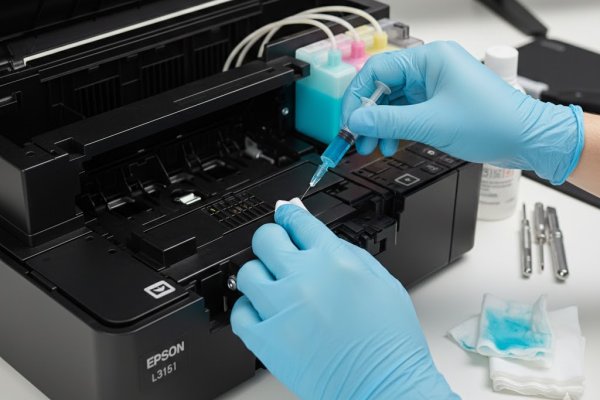
Epson L3251 EcoTank'te Karşılaşılan Baskı Sorunları ve Kafa Bakım Stratejileri
Epson EcoTank L3251, yeniden doldurulabilir tank sistemiyle mürekkep maliyetlerini düşürürken, özellikle uzun süreli kullanımlarda veya düzensiz baskı alımlarında nozul tıkanıklığı ve baskı kalitesi sorunları yaşayabilir. Ankara'nın önde gelen Epson teknik servisi olarak, bu makalede Epson L3251 kafa temizleme sürecinin tüm inceliklerini, önleyici bakım yöntemlerini ve ileri düzey çözüm önerilerini paylaşıyoruz.
Epson L3251'de Sık Görülen Baskı Anomalileri
Renk Bozulmaları
- Pembe/mor baskı
- Yeşilimsi ton kaymaları
- Siyahın gri çıkması
Çizgi ve Desen Sorunları
- Dikey beyaz çizgiler
- Noktasal eksiklikler
- Dalgalı baskı yüzeyi
Kalite Kayıpları
- Soluk renkler
- Keskinlik kaybı
- Mürekkep dağılımı bozukluğu
Epson L3251 Kafa Temizleme Öncesi Kritik Kontroller
Kafa temizleme işlemine başlamadan önce, sorunun kaynağını doğru tespit etmek önemlidir:
1. EcoTank Mürekkep Seviyeleri Kontrolü
- Yazıcının ön kapağını açın
- Şeffaf tanklardaki mürekkep seviyelerini gözlemleyin
- Minimum çizginin altına düşen renkler varsa takviye yapın
- Tanklarda hava kabarcığı olup olmadığını kontrol edin
2. Nozul Durum Testi (Ön Test)
Epson L3251'in dahili test fonksiyonunu kullanın:
- Yazıcıyı açık durumda tutun
- Kağıt besleme düğmesini 3 saniye basılı tutun
- Yazıcı otomatik olarak test sayfası basacaktır
- Sayfadaki her renk bloğunu inceleyin
3. Yazılım ve Sürücü Doğrulaması
- Epson L3251 sürücüsünün en güncel sürümünü kullandığınızdan emin olun
- Epson Software Updater aracını çalıştırın
- Windows/Mac işletim sisteminizin güncel olduğunu kontrol edin
Epson L3251 Kafa Temizleme: Platforma Özgü Yöntemler
Windows 10/11 için Detaylı Adımlar
Adım 1: Epson L3251 Yazıcı Arayüzüne Erişim
Başlat menüsüne "kontrol paneli" yazın → "Aygıtlar ve Yazıcılar" seçeneğine tıklayın → Epson L3251 serisi yazıcı simgesini bulun → Sağ tıklayarak "Yazdırma tercihleri"ni seçin.
Adım 2: Bakım Sekmesi Navigasyonu
Açılan pencerede üst menüden "Bakım" sekmesine tıklayın. Burada dört ana seçenek göreceksiniz:
- Nozul Kontrolü: Ön test için (zorunlu)
- Kafa Temizleme: Standart temizlik
- Kafayı Güçlü Temizle: İleri düzey tıkanıklık
- Kafa Hizalaması: Çizgi kayması sorunları için
Adım 3: İşlem Sırası ve Bekleme Süreleri
- Önce Nozul Kontrolü yapın (30 saniye)
- Test sayfasında sorun görürseniz Kafa Temizleme yapın (1-2 dakika)
- 3 saat sonra tekrar test yapın, sorun devam ediyorsa Güçlü Temizleme uygulayın (3-5 dakika)
- 24 saat ara verin, hala sorun varsa profesyonel destek alın
macOS için Epson L3251 Bakımı
Mac kullanıcıları için farklı bir yol izlenmelidir:
- Apple menüsünden Sistem Tercihleri'ni açın
- Yazıcılar ve Tarayıcılar bölümüne tıklayın
- Sol listeden Epson L3251'i seçin
- Seçenekler ve Kaynaklar butonuna tıklayın
- Açılan pencerede Yardımcı Programlar sekmesini bulun
- Yazıcı Yardımcı Programı'nı açın ve bakım seçeneklerine ulaşın
Epson Smart Panel Mobil Uygulaması ile Kafa Bakımı
Akıllı telefonunuzdan Epson L3251 kafa temizleme:
- Epson Smart Panel uygulamasını indirin
- Yazıcınızı Wi-Fi üzerinden eşleştirin
- Ana ekranda yazıcı simgesine dokunun
- Yazıcı Ayarları → Baskı Kalitesi Bakımı yolunu izleyin
- Yazıcı Kafasını Temizle seçeneğini aktif edin
⚠️ Önemli Teknik Not: Epson L3251'de kafa temizleme işlemi sırasında yazıcı kapalı duruma getirilmemelidir. Elektrik kesintisi veya ani kapatma durumunda yazıcı kafası kalıcı hasar görebilir.
⚙️ Epson L3251 İleri Düzey Kafa Sorunları ve Çözümleri
Kronik Nozul Tıkanıklığı Durumunda Yapılması Gerekenler
Standart temizleme işlemleri yetersiz kaldığında:
1. Manuel Temizleme Modu (Uzman Kullanıcılar İçin)
- Yazıcıyı kapatın ve elektrik bağlantısını kesin
- Ön kapağı açarak kafa hareket bölgesine ulaşın
- Yumuşak, nemli (damıtılmış su ile) bir bezle kafa bölgesini silin
- Kesinlikle alkol veya agresif kimyasalar kullanmayın
- 15 dakika kurumaya bırakın ve yeniden başlatın
2. EcoTank Hava Tahliye Protokolü
Mürekkep hattında hava olduğundan şüpheleniyorsanız:
- Tüm tank kapaklarını açın
- Yazıcıyı 10 dakika bu şekilde bekletin
- Kapakları kapatın ve yazıcıyı açın
- 2-3 test baskısı alın
- Mürekkep seviyelerini gözlemleyin
Epson L3251 Özel Bakım Yazılımı Kullanımı
Epson'un teknik servisler için geliştirdiği özel yazılımlar:
- Epson Adjustment Program: İleri düzey sıfırlama
- WIC Reset Utility: Atık mürekkep sayacı yönetimi
- SSC Service Utility: Donanım test ve kalibrasyon
⚠️ Bu yazılımlar profesyonel kullanım içindir. Yanlış kullanım kalıcı hasara neden olabilir.
Ankara Epson L3251 Servis Merkezi Hizmet Kataloğu
Premium Servis Paketleri
| Servis Türü | Kapsam | Süre | Garanti |
|---|---|---|---|
| Express Bakım | Temizleme + Kalibrasyon | 2-3 saat | 3 ay |
| Kafa Revizyon | Detaylı temizleme + Test | 1 iş günü | 6 ay |
| Komple Revizyon | Kafa + Mekanik + Elektronik | 2-3 iş günü | 12 ay |
Acil Teknik Destek ve Randevu
Epson L3251 Kafa Temizleme Sonrası Performans Optimizasyonu
Baskı Kalitesi İyileştirme Adımları
- Kağıt Kalitesi Ayarları: Kullandığınız kağıt türüne uygun yazıcı ayarını seçin
- Çözünürlük Optimizasyonu: İhtiyaca göre 300-720 dpi arası ayarlayın
- Renk Profili Kalibrasyonu: Epson Color Settings uygulamasını kullanın
- Baskı Hızı/Ayarları: Kalite odaklı veya hız odaklı mod seçimi
Önleyici Bakım Programı
Günlük
- Yazıcıyı standby modunda bırakın
- Gün sonunda 1 test sayfası alın (opsiyonel)
Haftalık
- Nozul kontrolü yapın
- Mürekkep seviyelerini kontrol edin
- Dış temizlik yapın
Aylık
- Detaylı kafa temizleme (sorun yoksa gerekmez)
- Yazılım güncellemelerini kontrol edin
- Kağıt yolunu temizleyin
❓ Epson L3251 Kullanıcılarından Gelen Özel Sorular
S: Epson L3251 kafa temizleme yaptım ama pembe basmaya devam ediyor, neden?
C: Bu durum genellikle magenta (pembe) rengin nozullarında kalıcı tıkanıklık olduğunu gösterir. Olası nedenler: 1) Çok uzun süre kullanılmama, 2) Kalitesiz mürekkep kullanımı, 3) Mürekkep katılaşması. Profesyonel ultrasonik temizleme gerektirir.
S: Epson L3251'imde hem pembe basma hem çizgili çıktı var, hangi işlemi önce yapmalıyım?
C: Öncelik sırası: 1) Nozul kontrolü ile hangi renkte sorun olduğunu tespit edin. 2) Normal kafa temizleme yapın. 3) 24 saat bekleyin. 4) Hala sorun varsa derin temizleme yapın. 5) 48 saat içinde düzelmezse teknik servise başvurun.
S: Epson L3251 kafa temizleme için özel bir mürekkep veya solüsyon kullanmalı mıyım?
C: Kesinlikle hayır. Epson L3251 için sadece orijinal Epson mürekkep kullanılmalıdır. Piyasada satılan 'kafa temizleme solüsyonları' yazıcı kafasına kalıcı hasar verebilir ve garantiyi geçersiz kılabilir.
Ankara'da Epson L3251 Tamirinde Fark Yaratan Özelliklerimiz
- ✅ EcoTank serisi uzmanlığı - L3251'e özel ekipman
- ✅ Ultrasonik kafa temizleme cihazı
- ✅ Orijinal yedek parça stoku
- ✅ Same-day service imkanı
- ✅ Ücretsiz diagnostic hizmeti
- ✅ 6 ay parça+işçilik garantisi
- ✅ Ankara geneli servis ağı
- ✅ Kurumsal müşteri programı
Epson L3251 Baskı Sorunlarınız Kalıcı Olarak Çözülsün!
Profesyonel Epson teknik ekibimiz, L3251 EcoTank yazıcınızdaki tüm baskı kalitesi sorunlarını garantili olarak çözer.
Hemen iletişime geçin:
0312 473 76 16 •
0532 357 33 51
ýÝ Kabil Cad. 74/A Öveçler, Çankaya - Ankara | ýǜ Hafta içi 09:00-18:30